宝塔面板安装 WordPress 博客详细教程
本教程教你使用宝塔面板从零搭建一个 WordPress 博客,全程图形化操作,无需敲命令,新手也能在 10~20 分钟内完成。
准备工作
开始之前,请确认你已具备以下条件:
| 准备项 | 说明 |
|---|---|
| 云服务器 | 1 核 2G 内存即可,推荐 Debian 12.x / Ubuntu 系统 |
| 域名 | 已注册并完成实名认证,能正常解析 |
| 宝塔面板 | 服务器上已安装(未安装见文末附录) |
| 本地电脑 | 需安装解压软件(如 Bandizip / 7-Zip) |
步骤一:安装 LNMP 运行环境
WordPress 基于 PHP + MySQL 运行,因此需要先装好 LNMP 环境。
- 登录宝塔面板(地址形如
http://服务器IP:8888/安全入口); - 首次登录会自动弹出推荐安装套件窗口,选择 LNMP(推荐):
- Nginx:选择最新稳定版(如 1.24)
- MySQL:选择 5.7
- PHP:选择 7.4 或 8.0
- phpMyAdmin:选择 5.2
- 安装方式选择极速安装(编译安装耗时长,不推荐新手使用);
- 点击「一键安装」,在任务列表中等待全部组件安装完成。
💡 提示:如果弹窗被关闭了,可以进入左侧菜单「软件商店」→「运行环境」手动安装。
步骤二:创建网站站点
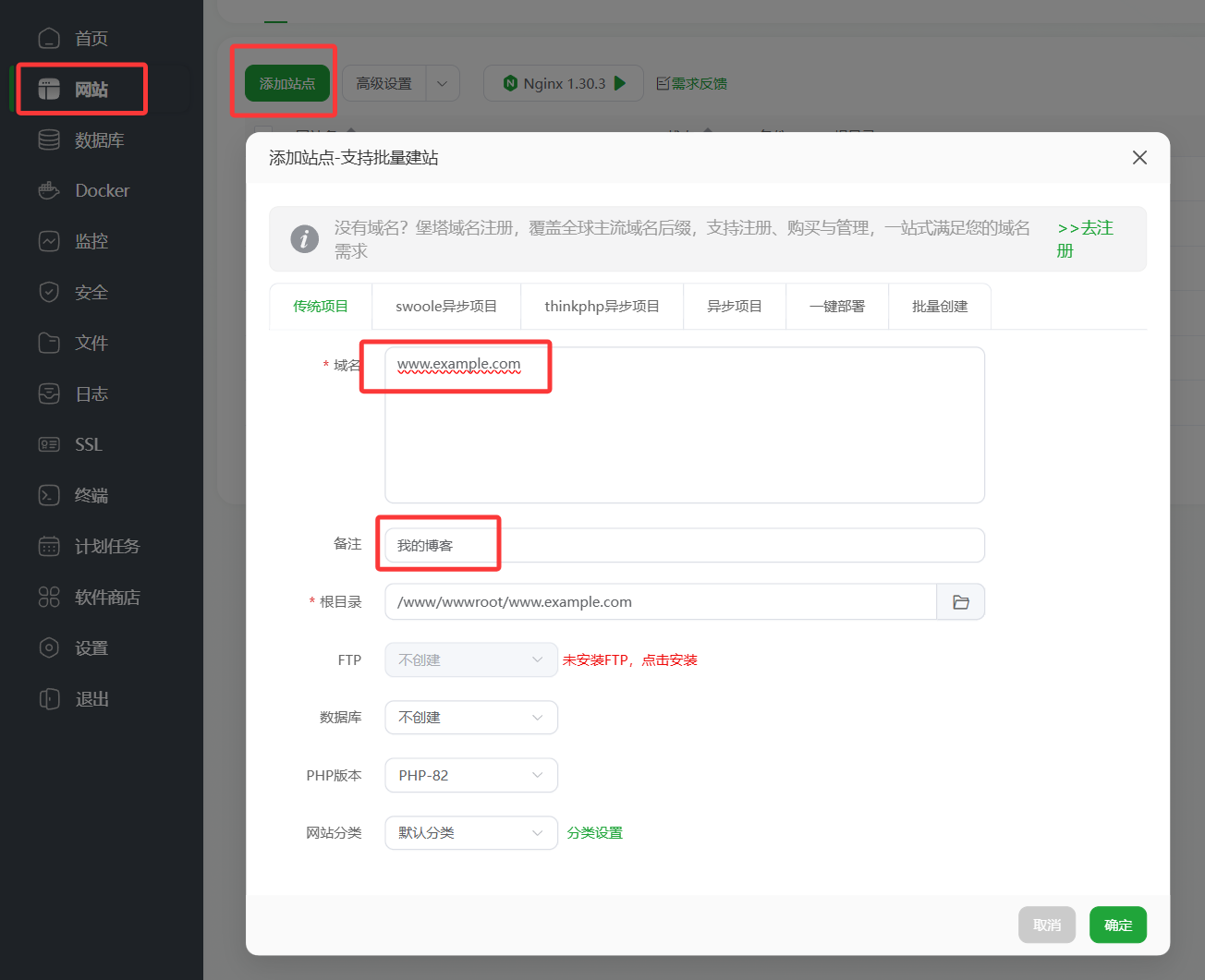
- 点击左侧菜单「网站」→「添加站点」;
- 填写配置:
- 域名:填入你的域名,如
www.example.com(建议同时添加example.com) - 备注:自定义,如
我的博客 - 根目录:保持默认即可,如
/www/wwwroot/www.example.com - FTP / 数据库:暂时都选「不创建」,下一步单独创建
- PHP 版本:选择与步骤一一致的版本(7.4 或 8.0)
- 域名:填入你的域名,如
- 点击「提交」,站点创建完成。
步骤三:创建数据库
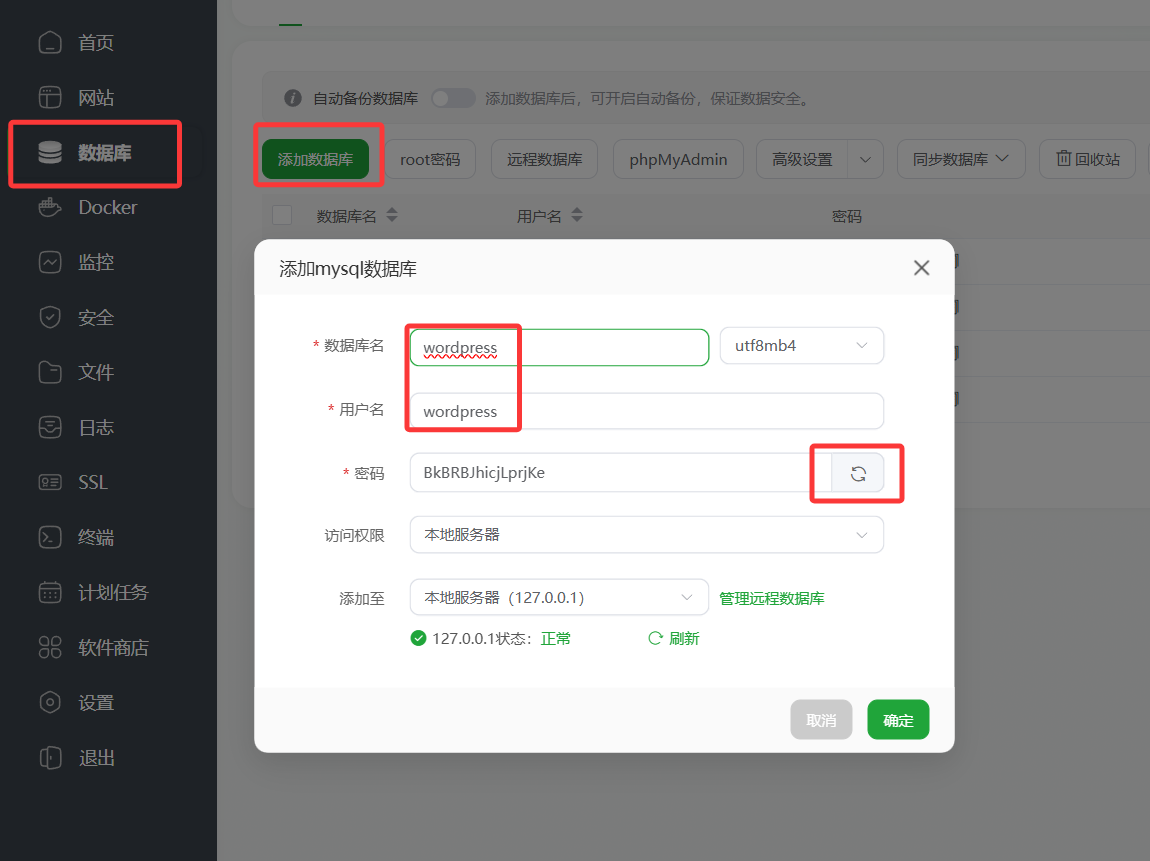
- 点击左侧菜单「数据库」→「添加数据库」;
- 填写配置:
- 数据库名:如
wordpress - 用户名:如
wordpress(建议与数据库名一致,便于记忆) - 密码:点击右侧骰子生成强密码,务必复制保存,安装 WordPress 时要用
- 访问权限:选择「本地服务器」
- 数据库名:如
- 点击「提交」,数据库创建完成。
步骤四:下载并上传 WordPress 程序
- 访问官网 https://cn.wordpress.org/latest-zh_CN.zip 下载最新版中文版程序包;
- 下载完成后在本地解压,得到
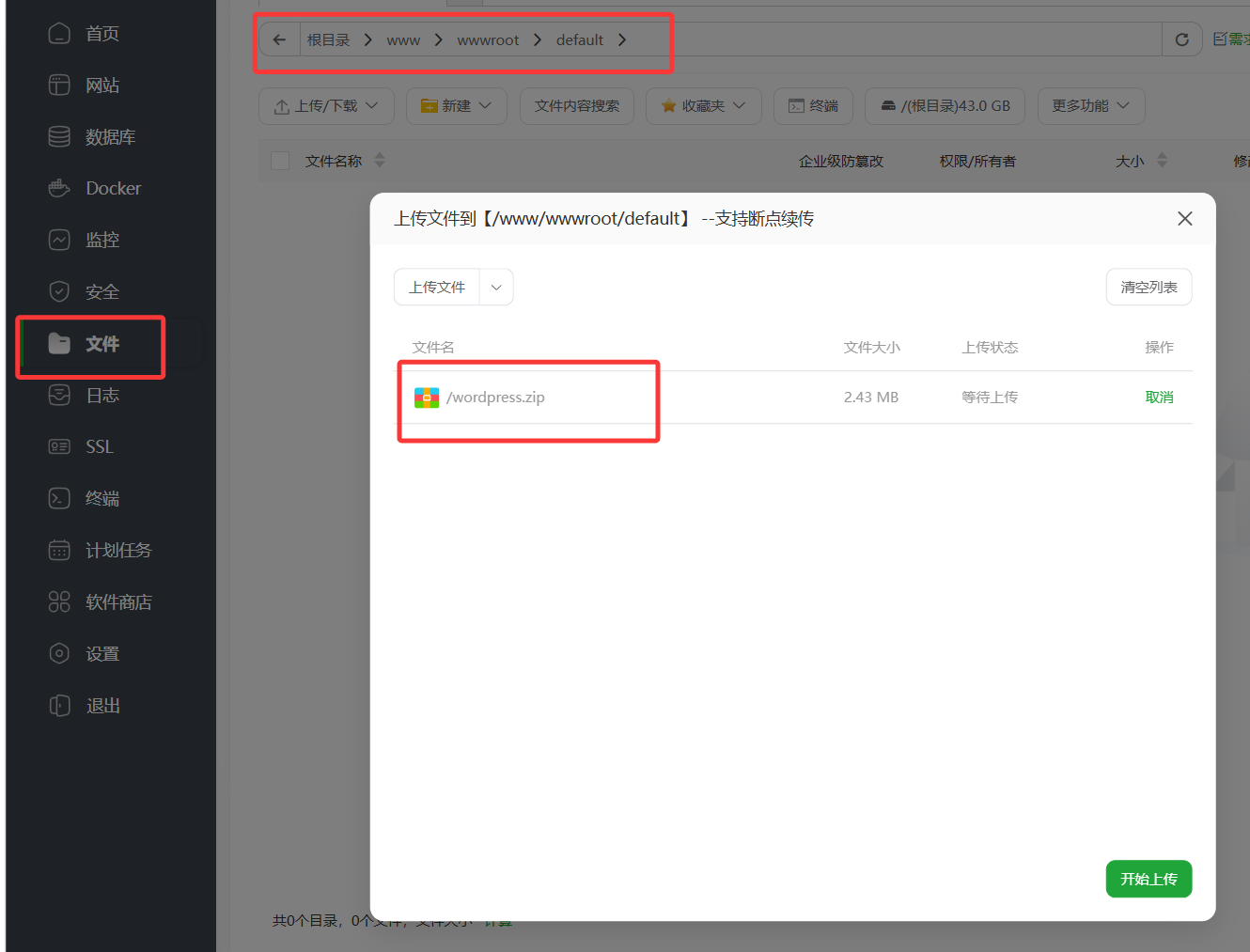
wordpress文件夹; - 回到宝塔面板,进入左侧菜单「文件」,打开站点根目录
/www/wwwroot/www.example.com; - 删除目录内默认生成的
index.html、404.html、.htaccess等文件(保留目录为空); - 点击「上传」,把解压出的
wordpress文件夹内的所有文件和文件夹上传到根目录;⚠️ 注意:上传的是
wordpress文件夹里面的内容,不是文件夹本身,否则访问时会多一层/wordpress/路径。 - 上传完成后,根目录下应能看到
wp-config-sample.php、wp-admin、wp-content等文件。
步骤五:运行 WordPress 安装向导
- 浏览器访问你的域名
http://www.example.com,自动进入安装页面; - 点击「现在就开始」;
- 填写数据库信息(对应步骤三创建的内容):
- 数据库名:
wordpress - 用户名:
wordpress - 密码:步骤三保存的数据库密码
- 数据库主机:
localhost - 表前缀:
wp_(保持默认)
- 数据库名:
- 点击「提交」,提示连接成功后点击「运行安装」;
- 填写站点信息:
- 站点标题:如
我的博客 - 用户名:设置管理员账号(不要用 admin,容易被暴力破解)
- 密码:使用强密码
- 你的电子邮件:填入常用邮箱
- 搜索引擎可见性:勾选与否均可,后期可在后台修改
- 站点标题:如
- 点击「安装 WordPress」,安装完成后点击「登录」,输入账号密码进入后台。
步骤六:配置 SSL 证书(HTTPS)
博客上线后建议立即配置 HTTPS:
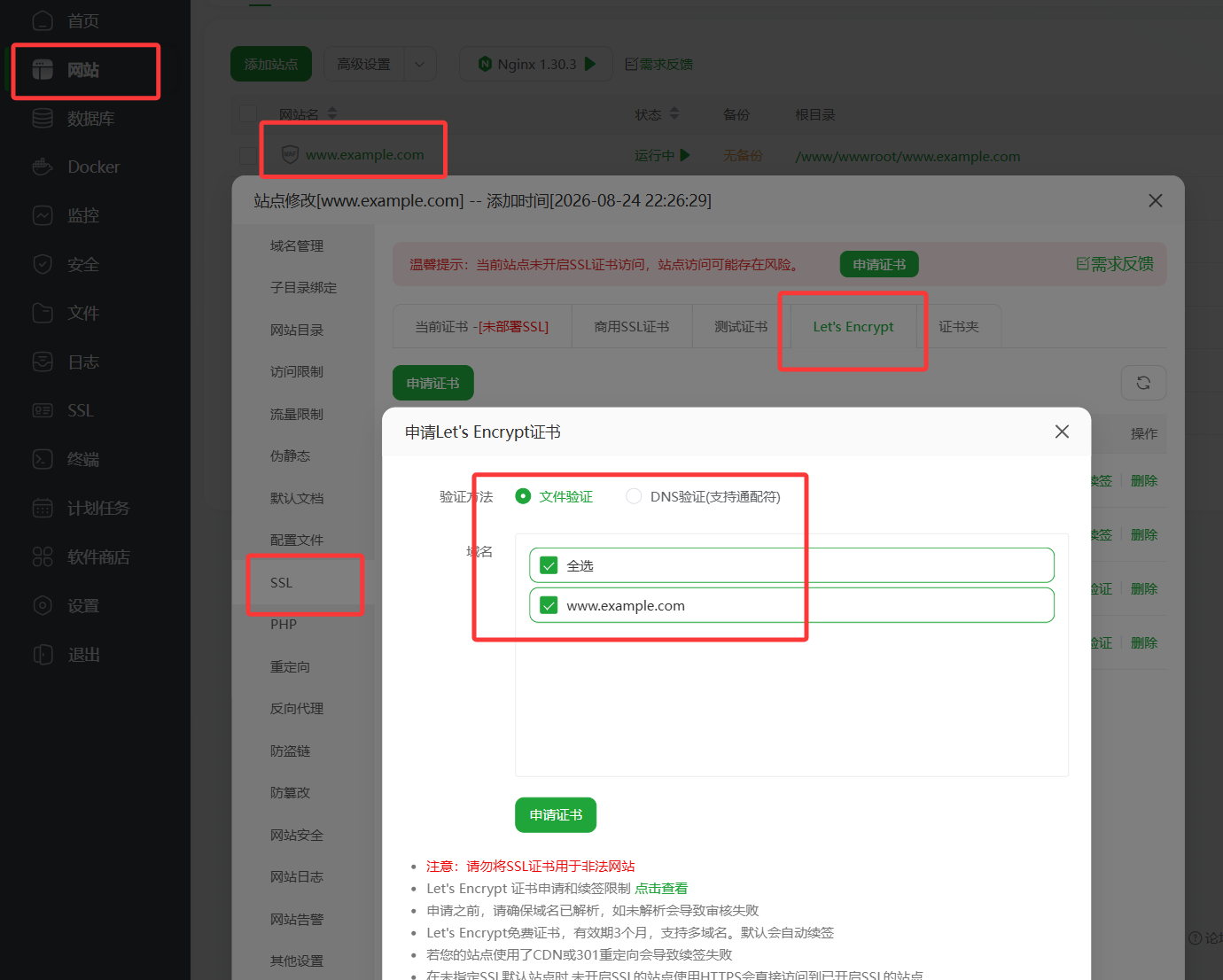
- 宝塔面板 →「网站」→ 找到站点 →「设置」→「SSL」;
- 选择「Let's Encrypt」,勾选你的域名,点击「申请」;
- 申请成功后,打开右上角的「强制 HTTPS」开关;
- 再次访问域名,地址栏已出现小锁标志,证书会在到期前自动续期。
步骤七:基础优化与固定链接
- 设置固定链接:进入 WordPress 后台 →「设置」→「固定链接」,选择「文章名」,保存。回到宝塔面板站点设置 →「伪静态」,确认已自动写入 WordPress 规则;
- 设置时区:后台 →「设置」→「常规」,时区选择「UTC+8」;
- 删除示例内容:后台删除自带的「世界,你好」示例文章和示例页面;
- 选择主题:后台 →「外观」→「主题」,挑一个喜欢的主题启用。
常见问题
Q1:访问域名显示"无法访问此网站"?
检查域名是否已解析到服务器 IP;再到宝塔面板「安全」页面放行 80 和 443 端口;同时在云服务商控制台的安全组中放行这两个端口。
Q2:安装向导提示"数据库连接错误"?
核对步骤五填写的数据库名、用户名、密码是否与步骤三完全一致,注意密码中的特殊字符是否复制完整。
Q3:上传后访问出现 404 或目录列表?
检查文件是否上传到了站点根目录而不是子文件夹内;确认根目录权限为 755,属主为 www。
Q4:后台登录地址是什么?
http://你的域名/wp-admin,建议收藏并修改宝塔面板默认端口、开启面板 SSL 提升安全性。
写在最后
至此,一个完整的 WordPress 博客已经搭建完成:宝塔面板负责环境部署、站点管理、证书续期与数据备份,你只需要专注写作。后续建议开启宝塔面板的「计划任务」,为站点和数据库设置每日自动备份。
附录:宝塔面板安装命令(新服务器)
如果服务器尚未安装宝塔面板,SSH 登录后执行:
if [ -f /usr/bin/curl ];then curl -sSO https://download.bt.cn/install/install_panel.sh;else wget -O install_panel.sh https://download.bt.cn/install/install_panel.sh;fi;bash install_panel.sh KZOqff1mn
安装完成后会输出面板地址、用户名与初始密码,按提示登录即可。